遊び方
熱気球には、車のような「前に進むエンジン」がありません。 できることは あたためて浮く ことと 気体を抜いて沈む ことだけ。 前や横に進むには、そのとき吹いている「風」にまかせるしかありません。 このゲームは、その本物の熱気球の感覚をそのまま再現しています。
このゲームで遊べるのは「JDG(ジャッジ・ディクレアード・ゴール)」という、実際の熱気球競技で 使われるルールのミニ版です。下のステップの通りに進めば、はじめてでも迷いません。
-
気球の柄を選ぶ(お好みで)
飛ぶ前に、気球の色や模様を自由に選べます。あらかじめ用意された柄から選ぶだけでも、 自分でマス目を塗って自作の柄にすることもできます。あとから パターン・エディタ でじっくり作り込むこともできるので、まずは気軽に好きな色を選んでみましょう。
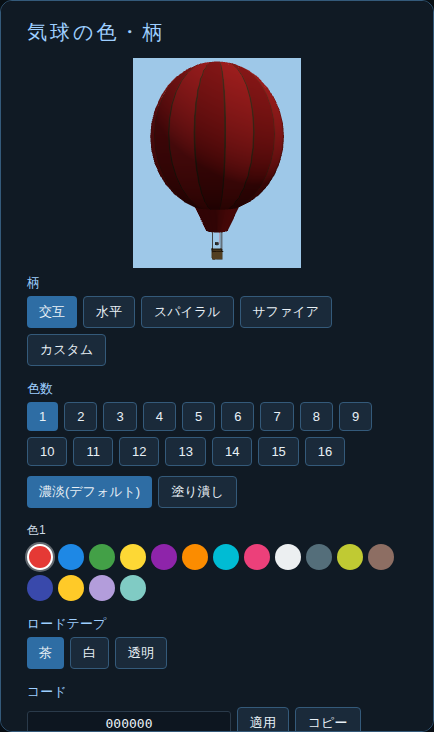
実際のゲーム画面(気球の色・柄の選択パネル) -
飛ぶエリアを選ぶ
日本国内のいくつかのフィールドから、飛ぶ場所を選びます。国土地理院の地形データをもとに、 実在するその場所の地形が3Dで再現されています。地図をタップしてエリアの中心(=目標地点)を 選んだら、そのエリアで飛び始めます。 この画面では、建物を3Dで表示するかどうかもあわせて選べます(次のステップ)。
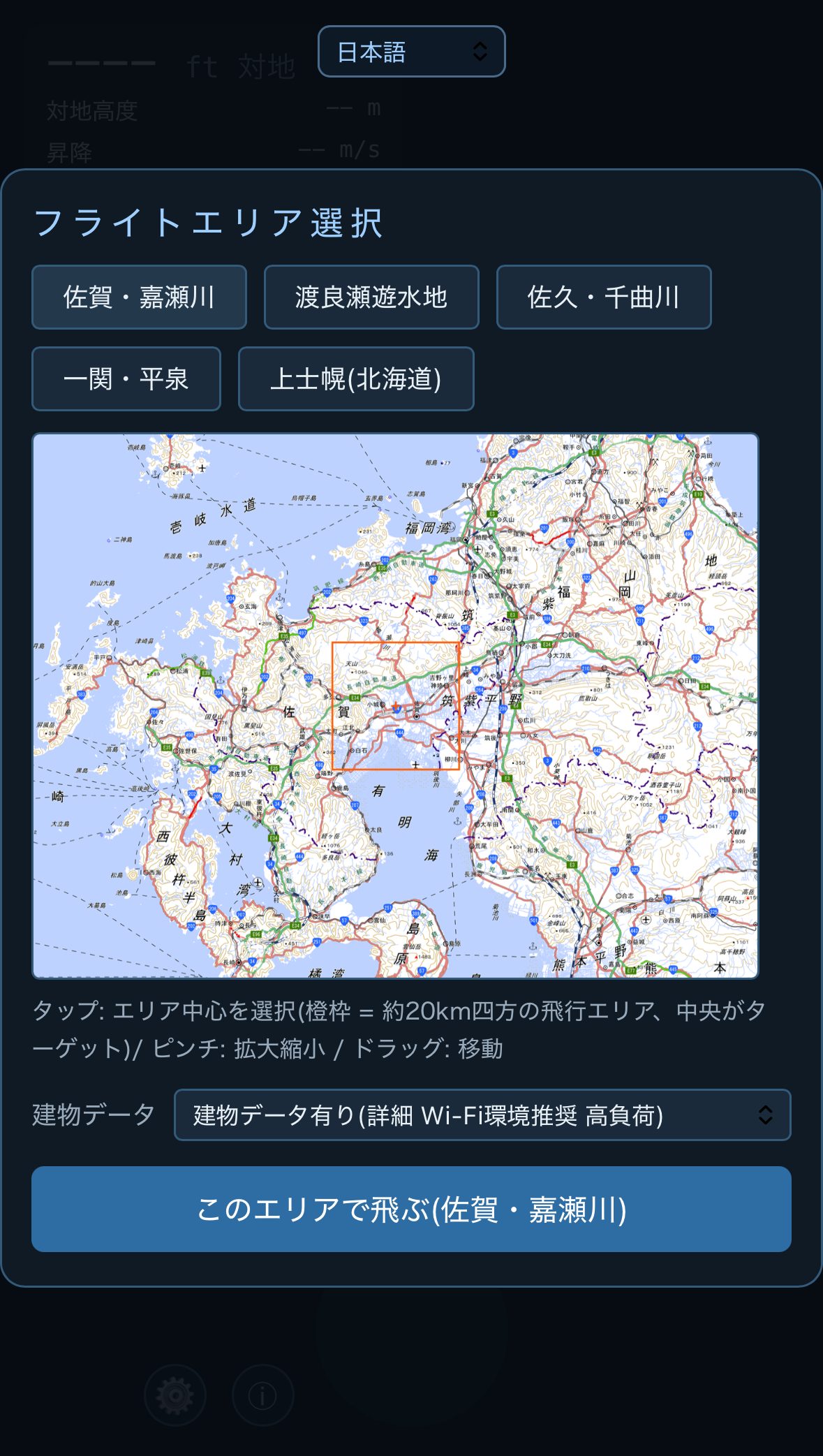
実際のゲーム画面(フライトエリア選択) -
建物データを選ぶ(お好みで)
エリア選択画面の「建物データ」で、建物を3Dで表示するかどうかを選べます。 「建物データなし」が初期設定で、迷ったらそのままで大丈夫です。建物を出したいときは 「簡易」を、Wi-Fiと新しめの端末で、より広い範囲をびっしり出したいときは「詳細」を 選びます。どちらも通信量と端末の負荷が増えるので、Wi-Fi環境がおすすめです。
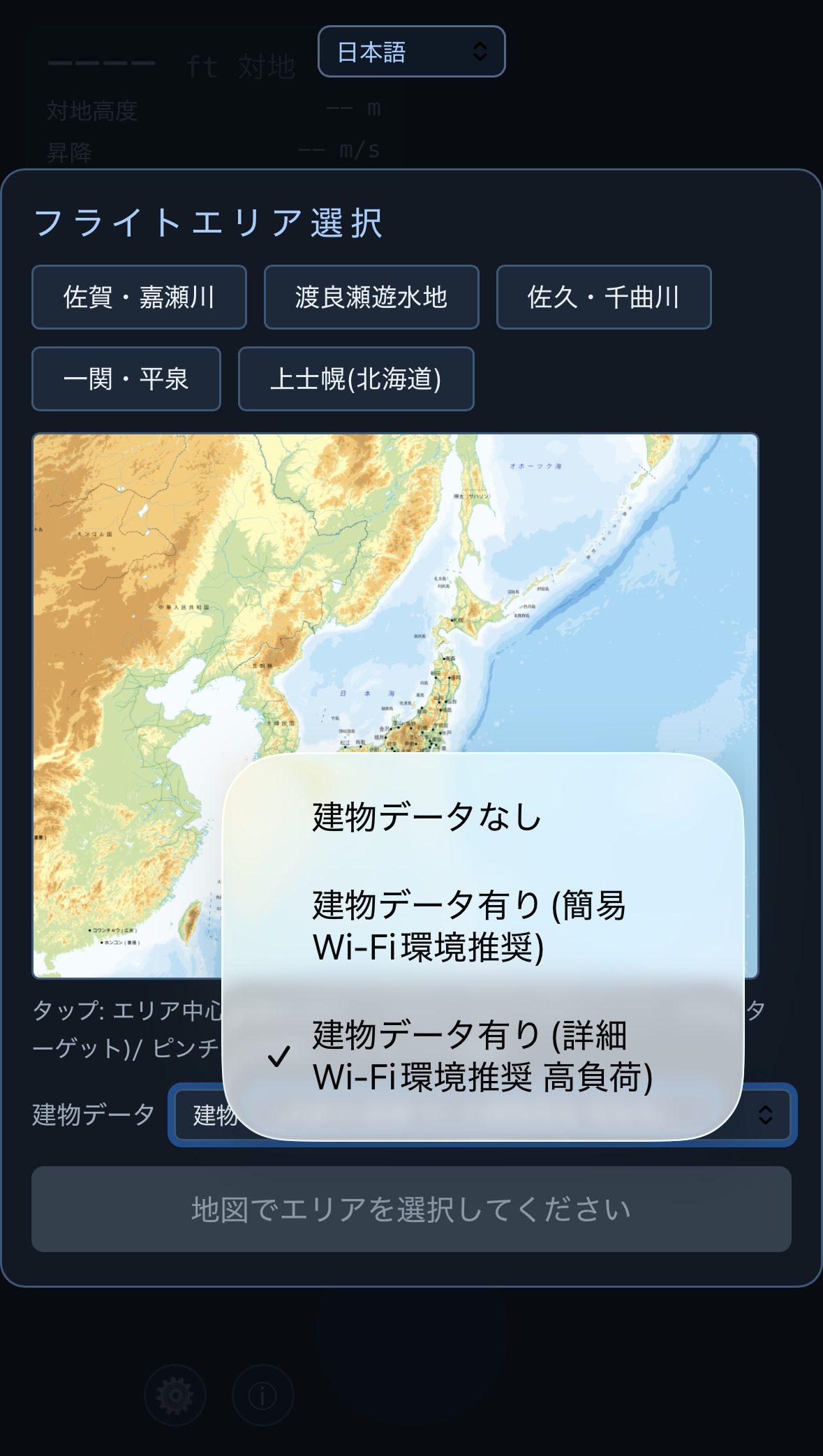
建物データは「なし」「簡易」「詳細」の3つから選べる -
風を読んで、離陸地点を選ぶ
「パイバル観測データ」という表で、高さ(ft)ごとの風向き・風の強さを確認できます。 目標の風上側に離陸地点を取り、飛びながら高さで風を乗り換えれば目標に近づけます。 地図をタップして、狙った風に合う離陸地点を選びましょう。
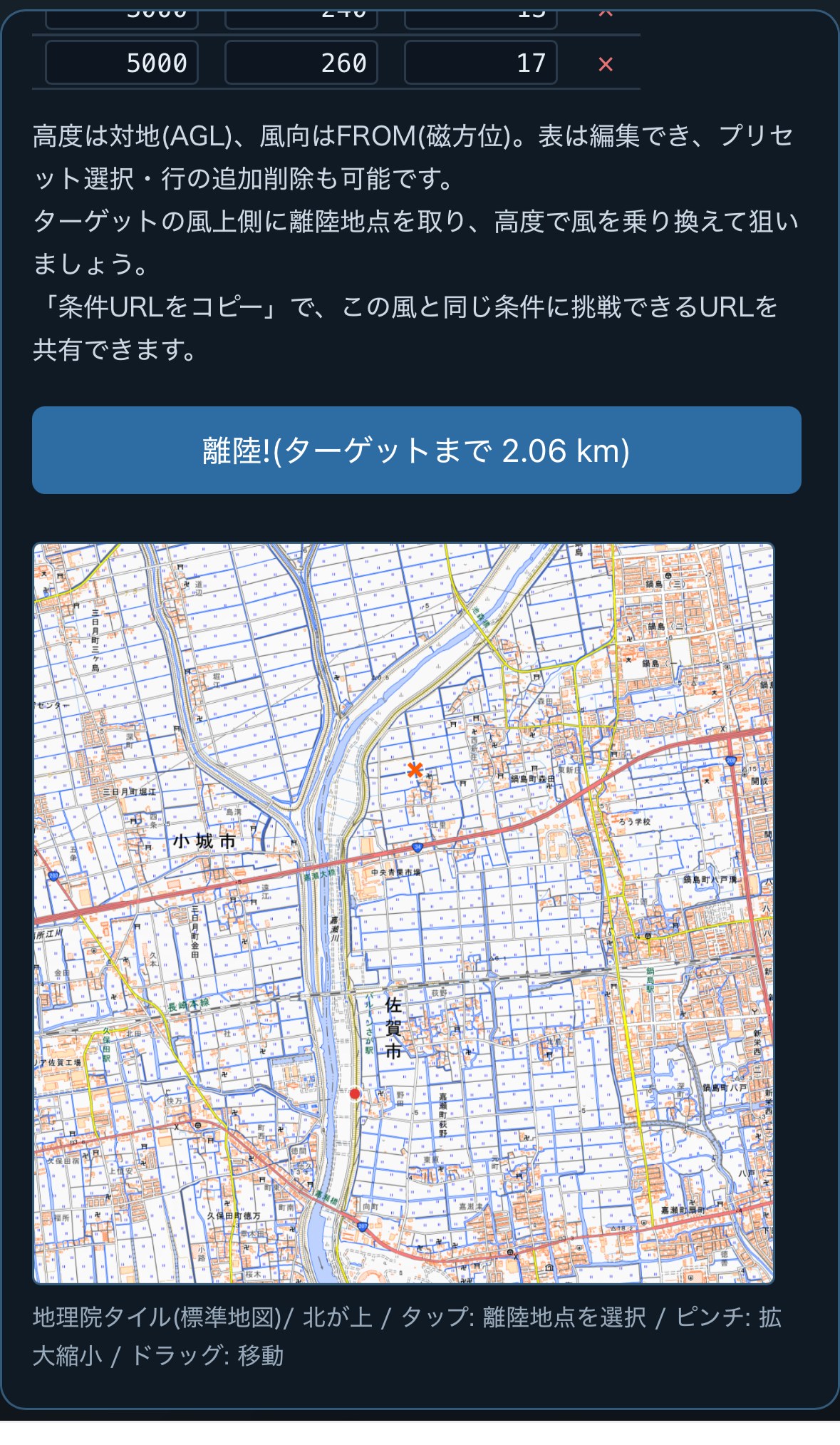
風のデータ(パイバル表)と離陸地点の選択画面 -
バーナーで浮き上がる
Spaceキー(スマホはボタン)を長押しすると、気球の中の空気があたためられて 浮き上がります。手を離せば加熱が止まり、やがて自然に沈んでいきます。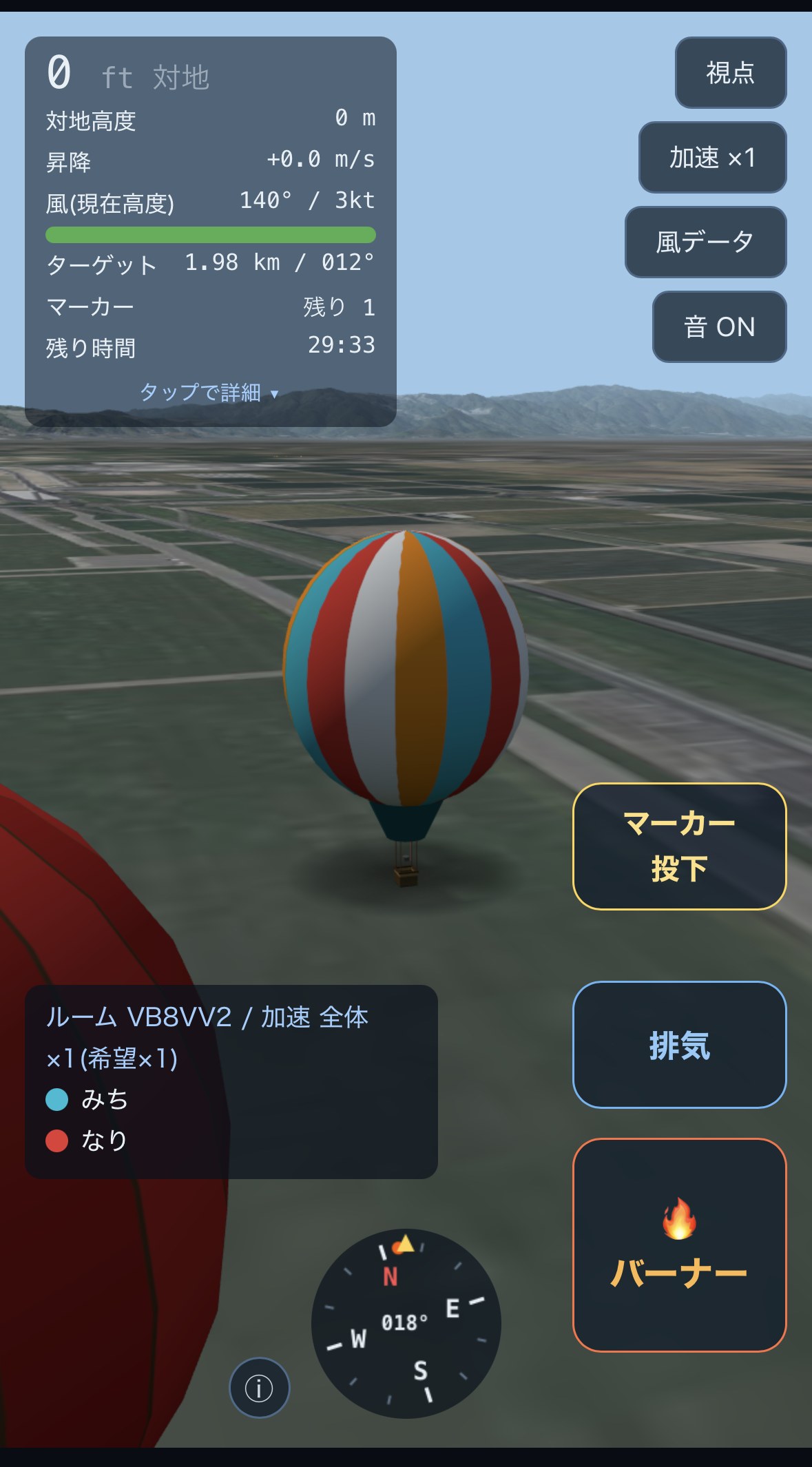
実際のゲーム画面(フライト中・バーナー操作) -
高さを変えて、追い風をつかまえる
風は高さによって向きも強さも違います。今の高さで目標の方向に進めなければ、
Space(上昇)やR(リップライン・下降)で高さを変え、 狙った方向へ運んでくれる風を探します。これが熱気球ならではの操縦の醍醐味です。 -
目標に近づいたら、マーカーを投下する
目標の真上あたりまで来たら、
Mキーでマーカー(目印)を投下します。 投下した地点が目標にどれだけ近いかで得点が決まります。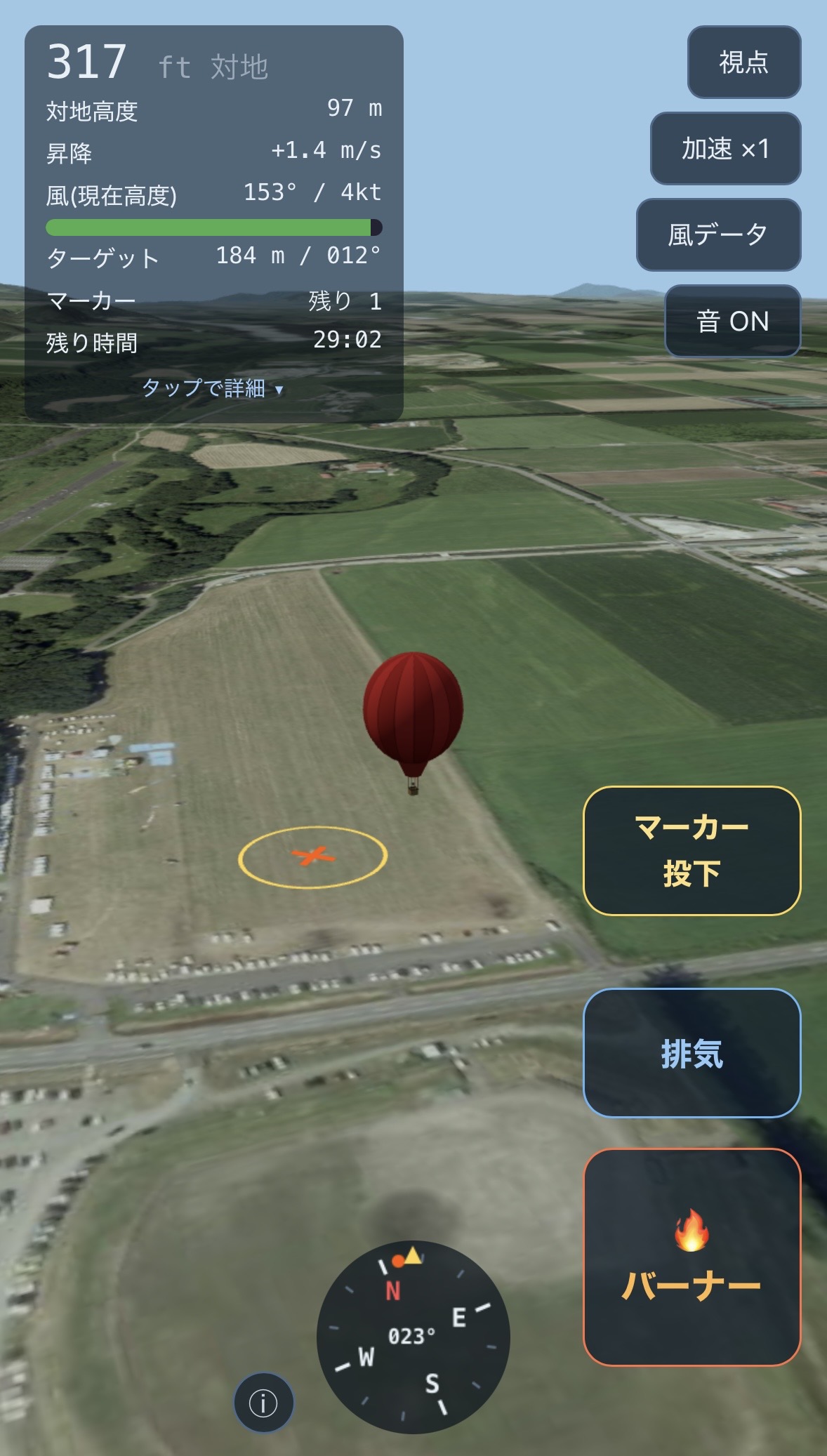
実際のゲーム画面(目標に接近し、マーカー投下ボタンが押せる状態) -
結果を確認する
目標からの距離が表示されます。近ければ近いほど高得点です。うまくいかなくても、 風の読み方を変えてもう一度挑戦してみましょう。
基本の操作
| キー | できること |
|---|---|
Space(長押し) |
バーナー — あたためて浮き上がる |
R(長押し) |
リップライン — 気体を抜いて沈む |
M |
マーカー投下 |
V |
視点切り替え(ゴンドラの中/外から見る) |
1〜4 |
時間の速さを ×1・×2・×4・×8 に切り替える |
P |
パイバル表(風の情報)の表示・非表示 |
| マウスのドラッグ / ホイール | 視点の回転 / ズーム |
スマホ版では、画面上のボタンをタップして同じ操作ができます。
うまく飛ぶコツ
- 高さで風向きが変わる ことを利用しましょう。今の高さで思う方向に進めなくても、 少し上がったり下がったりすると、追い風になることがあります
- バーナーを使いすぎると上がりすぎ、リップラインを使いすぎると沈みすぎます。 少しずつ調整するのがコツです
- 目標の近くまで来たら、慌てず高さと風向きを整えてからマーカーを投下しましょう
もっと詳しく知りたいときは
操作や仕組みをさらに詳しく知りたい方は 詳しい仕様ページ を、 専門用語の意味を確認したいときは 用語集 をご覧ください。