パターン・エディタ
「パターン・エディタ」は、自分だけの気球の柄をデザインできる専用ツールです。 ゲーム画面の中でも色や模様を選べますが、このツールを使うと、実際のメーカーの図面のような 「マス目」を1つずつ塗ったり、三角パネル単位で塗り分けたりして、もっと自由に、もっと細かく 柄をデザインできます。
できること
- ゲームと同じ計算式で描かれた 3Dプレビュー を見ながら、気球をドラッグで回転させて確認できる
- あらかじめ用意された模様(交互・水平・スパイラルなど)を下敷きにして調整できる
- マス目や三角パネルを1つずつクリックして、好きな色に塗り分けられる
- 気球の写真や図面を「参考画像」として横に並べて表示しながら作業できる
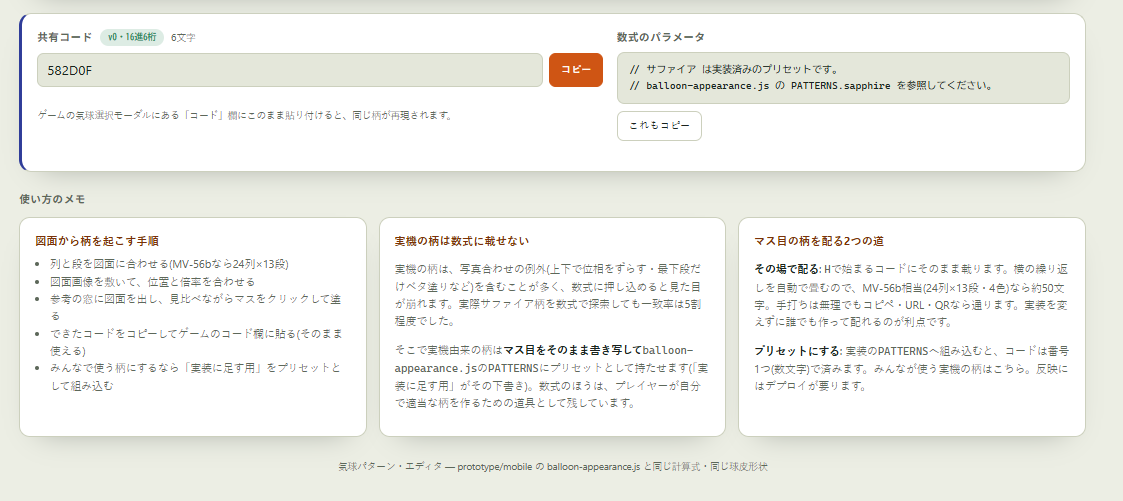
- 完成した柄は、1つの文字列の「共有コード」にまとめてコピーできる。友だちに送れば、 同じ柄をゲーム内で再現できる。コードの長さは柄の複雑さによって変わり、数式で作った柄は 6文字程度と短いが、マス目を細かく塗った柄はもっと長くなる(複雑な柄では50文字前後になることも)
- 作業内容は名前を付けて保存でき、あとから読み込んで続きから編集できる。ファイルに書き出して 他の人と受け渡すこともできる

展開図で確認する
塗ったマス目は、実際のメーカー図面と同じ「列×段」の展開図としても確認できます。 実機の図面や写真と見比べながらマス目を塗っていけば、実物の柄をそのまま再現することもできます。
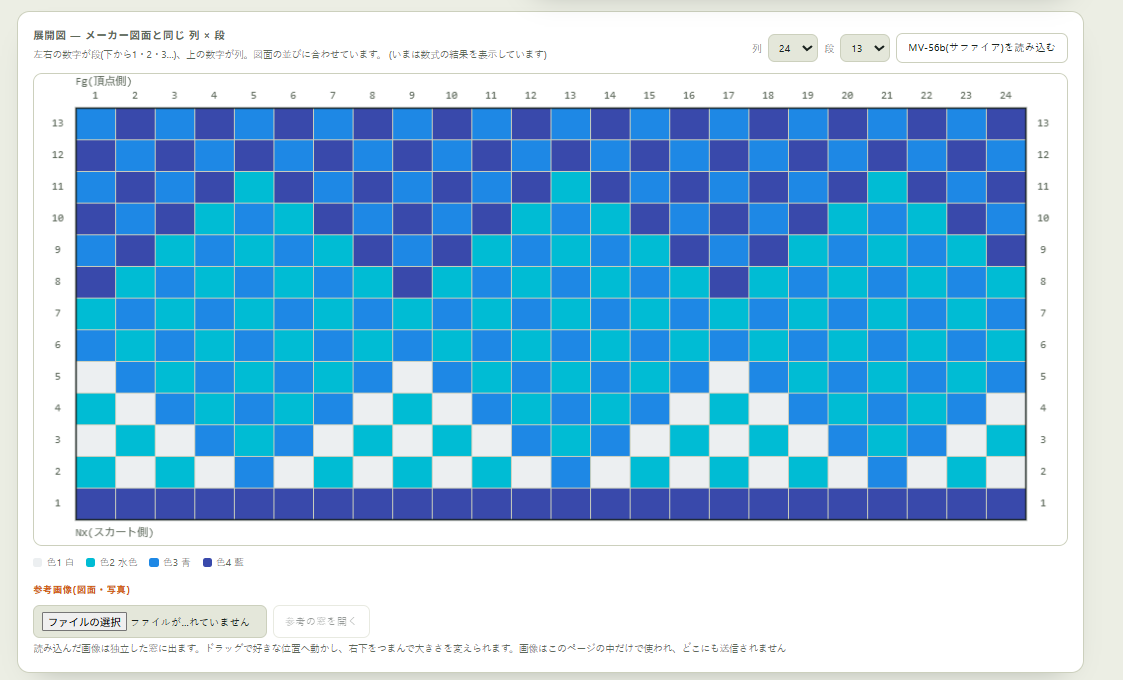
斜めのマス目(三角パネル)にも対応
四角いマス目を1色でベタ塗りするだけでなく、マス目を対角線で2つに割って、 三角パネル単位で塗り分けることもできます。風車のような柄や、斜めのラインが入った 柄など、四角いマス目だけでは表現しづらい模様も作れます。
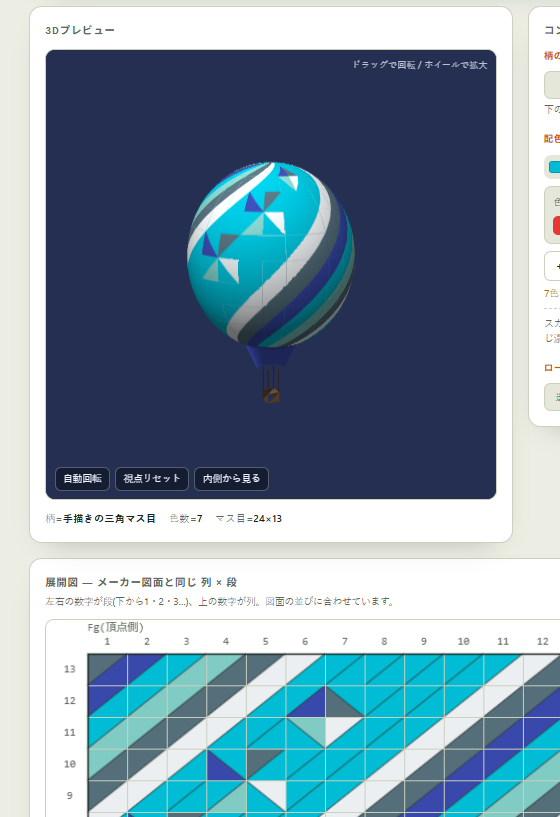
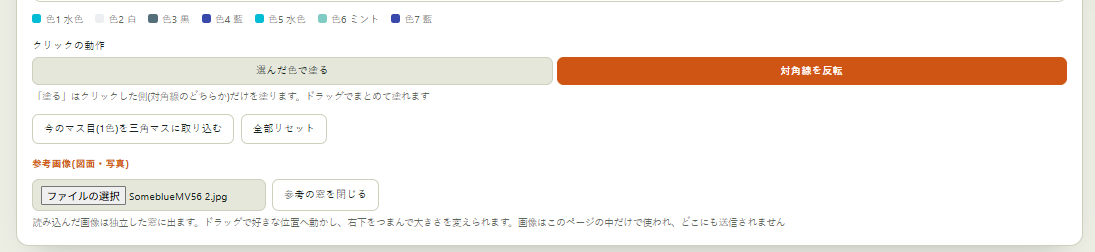
「今のマス目を三角マスに取り込む」を使えば、すでに四角で塗った柄を三角パネルに変換して、 そこから斜めの塗り分けを続けることもできます。クリックで対角線のどちらか片方を塗り、 「対角線を反転」でどちらの三角を塗るかを切り替えます。
使い方の流れ
- 「柄のつくり方」で、数式で作るか、マス目・三角パネルを直接塗るかを選ぶ
- 好きな色を「配色」欄で選び、マス目や三角パネルをクリックして塗っていく
- 3Dプレビューで実際の見た目を確認しながら調整する
- できあがったら「共有コード」をコピーして、ゲーム側の柄設定欄に貼り付ける
このツールは、ゲーム本体(balloon-appearance.js)と全く同じ計算式・同じ共有コード形式を
そのまま使っています。将来ゲーム側の柄コードの仕様が変わっても、このツールも自動的に
追従するので、コードの互換性がズレる心配はありません。